Showing posts with label فایرفاکس. Show all posts

Friday, September 28, 2007

آرشیو سازی حرفه ای از صفحات وب در فایرفاکس و اپرا

شما یک کاربر فعال اینترنت هستید و روزانه صفحات زیادی از وب رومشاهده کنید.اما بعضی صفحات ارزش بیشتر از یک بار مشاهده و یکبار خواندن را دارند و شما حدس میزنید که این مقاله،این آموزش و یا هر مطلب مفید دیگر در آینده هم بدرد شما خواهد خورد و به این ترتیب به فکر ذخیره کردن صفحه در گوشه ای از هاردتان می افتید.
همونطور که میدانید دو مرورگر خوب فایرفاکس و اپرا هر دو امکان ذخیره صفحات را طبیعتا دارند اما راههای به مراتب بهترو مناسبتری هم برای ما در این دو مرورگر وجود دارد.

فایرفاکس
در فایرفاکس مطمئنا بهترین راه استفاده از اکستنشن scrap bookاست.
بودن scrap book در فایرفاکس برای من از ضروریات است و همیشه جزئه اولین اکستنشنهایی است که در فایرفاکس نصب میکنم.


scrsp book
ویژگیها و قابلیتهای متنوعی دارد که به مهمترین آنها اشاره ای میکنم:

ذخیره آسان صفحات و دسترسی آسانتر به آنها:
ذخیره صفحه با اسکرپ بوک فقط دو کلیک ناقابل میطلبد.رایت کلیک و انتخاب گزینه capture page >root folder . (روت فولدر همان مکانی است که صفحات ذخیره میشوند).برای دسترسی به صفحات ذخیره شده کافیه از کلید میانبر alt+k استفاده کنید.

ویرایش صفحات: ویژگی خوب دیگر آن ویراش صفحات است مثلا برجسته کردن متن ،پاک کردن محتویات دلخواه صفحه،اضافه کردن یادداشت و...(ویرایش میتواند قبل یا بعد از ذخیره صفحه انجام شود)

دسته بندی صفحات: شما میتوانید به تعداد دلخواه پوشه بسازید و صفحات رابر حسب معیاری که دارید در پوشه ها قرار دهید مثلا پوشه فایرفاکس برای صفحات با مطالب مرتبط با فایرفاکس.به این صورت نظم خوبی ایجاد میشود و دسترسی به صفحات مورد نظربواسطه موضوعی که دارند، سریعتر انجام میگیرد.

جستجو در بین صفحات : به صورتهای گوناگون میتوان در بین صفحات جستجو کرد.جستجوی عبارت مورد نظر در متون کلیه صفحات،در بین نام صفحات، در بین آدرس اینترنتی صفحات، در قسمت توضیحات کاربر در مورد صفحات ، جستجو بر حسب زمان دقیق ذخیره شدن صفحه و در آخر جستجوی عبارت با همه این شرایط.

combine :یکی دیگر از امکانات خوبی که این اکستنشن در اختیار ما میگذارد امکان ترکیب صفحات است.یعنی چند صفحه از ما میگیرد و بعد یک صفحه از ترکیب همه آن صفحات را تحویل میدهد.(این ابزار در منوی tools در سایدبار اسکرپ بوک در دسترس است).

چند نکته دیگر:
راهی دیگر برای ذخیره صفحه با این اکستنشن کشیدن faveicon صفحه با موس به سمت سایدبار scrap book است.(faveicon را میتوانید در سمت چپ آدرس سایت ببینید)

ممکن است گاهی اوقات نیازی به ذخیره کامل صفحه نباشد و فقط بخش کوچکی از آن مورد نظر ما باشد.در این موارد کافیه ابتدا بوسیله موس قسمت دلخواه را انتخاب کنیم و بعد گزینه capture selection را انتخاب کنیم.

تمام اطلاعات scrap book که شامل صفحات ذخیره شده هم میشود بصورت پیش فرض در پوشه پروفایل فایرفاکس قرارمیگیرد . میتوانید از طریق تنظیمات اکستنشن مکان دیگری برای آن مشخص کنید.

ویژگی muti-scrap book این امکان را به کاربر میدهد تا چند مکان را برای ذخیره اطلاعات scrap book انتخاب کرد.این ویژگی به صورت پیش فرض غیرفعال است که از طریق تنظیمات میتوان آن را فعال کرد.

آدرس اینترنتی صفحه ذخیره شده را میتوانید در نواز زرد رنگ پایین بر روی info toolbar ببینید.(برای فعال کردن این تولبار در پایین بر روی آیکون scrap book کلیک کنید و گزینه info toolbar را تیک بزنید)

scrap book را میتوانید از اینجا دانلود و نصب کنید.(اطلاعات بیشتر از زبان سازنده)

اپرا
در مرورگر اپرا از برنامه کمکی با نام
Obook میتوانیم استفاده کنیم.هر چند این برنامه در مقابل scrap book از امکانات بسیارکمتری برخوردار است اما بخاطر ویژگی ذخیره صفحه با همه محتویات و مدیریت خوب بر روی صفحات میتواند در مرورگر اپرا بسیار مفید باشد.
نگاهی می اندازیم به قابلیتهای این برنامه:


ذخیره صفحات: با Obookمیتوان صفحات را با تمام محتویات ذخیره کرد.ذخیره صفحات بوسیله این برنامه بسیار ساده است.برای این کار دو راه وجود دارد.راه اول کلیک بر روی آیکون این برنامه که بعد از نصب در سمت راست آدرس بار قرار میگیرد و راه دوم رایت کلیک و انتخاب گزینه save with obook.

مدیریت بر روی صفحات: اگر سایدبار اپرا را باز کنید Obook درآن مشخص است.با کلیک بر روی آن میتوانید صفحات ذخیره شده را ببینید.امکان ساخت پوشه هم وجود دارد و میتوانید صفحات را دسته بندی کنید.آیکون مربوطه برای ساخت پوشه مشخص است.(راه آسانتر دو بار کلیک بر روی فضای خالی Obook)

جستجو و آدرس صفحات: جستجو در Obook پیشرفته نیست و فقط میتوان در بین نام صفحات این کار را انجام داد.با رایت کلیک بر روی صفحه ذخیره شده و انتخاب open source url آدرس اینترنتی صفحه در مرورگر باز میشود.

Obook را میتوانید از اینجا با حجم 940 کیلوبایت دانلود کنید.(اطلاعات بیشتر از زبان سازنده)


Sunday, August 26, 2007

فایرفاکس: نه بابا!این دستگیره دره!

امروز برخودم به وبلاگی که نکته بسیار جالبی در مورد آیکون "home" در تم پیش فرض ( default) فایرفاکس پیدا کرده بود که خودم اصلا بهش توجه نکرده بودم.
اگه یک نگاه تقریبا دقیق بندازید به این آیکون یک نقطه زرد رنگ میبینید که بر روی اون جا خشک کرده.این چیه؟
یه نقص در آیکون فایرفاکس؟
اما نه!زود قضاوت نکنید! بزارید یکم بریم نزدیکتر!


حالا تازه میفهمید که نه بابا!این دستگیره دره!
باید به تیم موزیلا برای دقتشون دراین جزئیات آفرین گفت.

Saturday, August 25, 2007

فایرفاکس:نمایش صفحات به صورت ناقص و راه حل نسبی

میبینید سرعت به روز شدن این وبلاگ چقدر بالاست!!!
این بار هم مطلب در مورد مرورگر فایرفاکس و مشکلی است که اگر کاربر فعال فایرفاکس باشید احتمالا با آن مواجه شده اید.
به این تصویر نگاه کنید!


این تصویریه که من در صفحه مانیتورم میبینم.همونطور که میبینید صفحه از سمت چپ ناقصه . در بالا متن که شامل آدرس یک لینکه کامل دیده نمیشه و در پایین هم تصویری که در اون صفحه قرار گرفته ،همون وضع رو داره و کامل نیست.
البته اینو در نظر داشته باشید که این مشکل فایرفاکس با صفحات نیست، مشکل صفحات وب با فایرفاکس است.
خب،حالا به این تصویر نگاه کنید!


مثل اینکه اوضاع بهتر شده!!متن رو کامل میبینیم و تصویر هم که واضحه ومیشه اینطور گفت که تقریبا همه چیز مرتبه!
این تصویر همان صفحه در فایرفاکسه با این تفاوت که در تصویر دوم من دو کار کوچیک با صفحه انجام دادم.
کار اولم استفاده از یک بوکمارکلت (bookmarklet) بود.
اگه بخوام تعریف کوتاهی از بوکمارکلتها بگم میشه گفت مجموعه کدهای جاوا در قالب یک بوکمارک که با استفاده از آنها میشه تغییراتی رو در صفحات وب ایجاد کرد وحتی ویژگیهای خوبی رو در مرورگر فراهم کرد.
اجرای این بوکمارکلت نتیجش شد تغییر در نحوه قرار گرفتن متن درصفحه.چیزی که در تصویر دوم میبینیم.
برای ساخت این بوکمارکلت ، بف قسمت مدیریت بوکمارکها برید و از منوی فایل گزینه new bookmark را انتخاب کنید تا پنجره ساخت بوکمارک ظاهر شود.در قسمت نام یک نام دلخواه و مناسب انتخاب کنید و در قسمت location کد زیر را وارد کنید:

javascript:(function() { var D = document; F(D.body); function F(n) { var u, r, c, x; if (n.nodeType == 3) { u = n.data.search(/\S{45}/); if (u >= 0) { r = n.splitText(u + 45); n.parentNode.insertBefore(D.createElement('wbr'), r); } } else if ((n.tagName != 'STYLE') && (n.tagName != 'SCRIPT')) { for (c = 0; x = n.childNodes[c]; ++c) { F(x); } } } D.body.innerHTML += ' '; })();


در آخر ok را انتخاب کنید.بوکمارکلت ما ساخته شد.پیشنهاد میکنم اونو در بوکمارک تولبار قراربدید تا دسترسی بهتری به آن داشته باشید.در شرایط وجود این نوع مشکل (دیده نشدن کامل متن در صفحه) کافیه فقط بر روی آن کلیک کنید و نتیجه رو ببینید.
اما کار دومم با عکس موجود در اون صفحه بود.
نه!دیگه بوکمارکلتی در کار نیست.این بار از یک اکستنشن استفاده کردم .اکستشنی که احتمالا با آن آشنا هستید : image zoom
تنها کاری که اتجام دادم این بود که بر روی عکس رایت کلیک کردم و با انتخاب zoom out اندازه تصویر رو به صورت ظاهری کوچک کردم.با این کار هم تصویر رو کامل میبینیم و هم ساختار صفحه وضع بسیار بهتری پیدا کرد.
خب ،چطوره؟دو تا کار کوچیک که پنچ ثانیه هم وقت نمیبره!
استفاده از این روش رو به شما هم پیشنهاد میکنم بخصوص بوکمارکلته که عملکردش فوق العادست.

دانلود مستقیم اکستنشن image zoom

Sunday, July 29, 2007

فایرفاکس و پنجره تنظیماتش

در مرورگر فایرفاکس از منوی tools گزینه options را انتخاب کنید تا پنجره تنظیمات فایرفاکس اجرا شود.
حالا بدون اینکه پنجره را ببندید به وبگردیتان ادامه بدید!چی؟ نمیشه؟باید حتما پنجره رو ببندید تا بتونید به محیط اصلی برگردید؟!
اصلا خوشایند نیست نه؟!
مشکلی نیست!خوبی فایرفاکس همینه که یه جایی هست تا کاربر حتی این جور ویژگیهای مرورگر رو تغییر بده!
حالا این کار رو انجام بدید و نتیجه رو ببینید.
در آدرس بار تایپ کنید :about:config
حالا در قسمت filter این عبارت رو وارد کنید:browser.preferences.instantApply
بر روی گزینه ای که میبینید دو بار کلیک کنید تا به حالت true در بیاد.
خب برگردید و دوبار پنجره تنظیمات رو بازکنید و تفاوت رو ببینید!
من که این حالت رو ترجیح میدم چون علاوه بر اینکه نیازی به بسته بودن پنجره تنظیمات در هنگام کار با فایرفاکس نیست،هر تنظیمی هم که انتخاب کنید بلافاصله در مرورگر اعمال میشود.


Tuesday, June 5, 2007

اسکریپی برای استفاده آسان ازقابلیت جستجوی موضوعی عکس گوگل

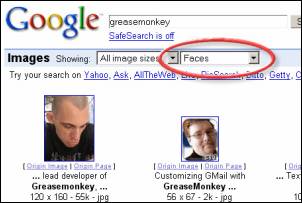
چند وقتی هست که قابلیتی به سرویس جستجوی عکس گوگل اضافه شده که میتوان نتایج جستجو رو به تصاویر مربوط به صورت و تصاویر مربوط به خبر محدود کرد.فعلا گوگل هیچ گزینه یا دکمه ای برای استفاده از این امکان قرار نداده و فقط میتوان با تغییر در آدرس از این امکان استفاده کرد.
اما خوشباختانه یه نفر دیگه دست بکار شد و اسکریپی مخصوص اکستنشن Greasemonkey در مرورگر فایرفاکس ساخته .
بعد از نصب این اسکریپ یک باکس به صورت drop-down در قسمت نتایج جستجو قرار میگیره که میشه نتایج رو بر روی تصاویر صورت و خبر تنظیم کرد.


دانلود اکستشنGreasemonkey
نصب اسکریپ


Saturday, May 19, 2007

کاربران فایرفاکس در بروزکردن نرم افزارشان پیش قدم ترند!

طبق اخرین گزارش موسسه تحقیقاتی امنیتی Secunia که به تازگی منتشر شده نشان میدهد که از بین تمام برنامه های رایجی که دراکثر کامپیوتر ها نصب هستند ، مرورگرموزیلا فایرفاکس ییشترین احتمال را برای اپدیت آخرین وصله های امنیتی دارد!
در مقایسه ی بین مرورگرها فقط 5/19 درصد کاربران فایرفاکس 2 آخرین وصله های امنیتی را نصب نکردند که این درصد برای کاربران اینترنت اکسپلورر 6 و 7 به ترتیب 9/61 و 5/4 وبرای مرورگر اپرا 9 ،11/96 درصد بوده که آمار تعجب آوریه!
بیشتر موفقیت فایرفاکس در این امربه خاطر مکانیسم بروزرسانی خودکارشه که در نسخه 1/5 شروع به کار کرد ودر نسخه ی 2 بهبود پیدا کرد.در این مکانیسم مرورگر به صورت خودکاربه دنبال نسخه ی جدید میگرده و در صورت وجود کاربر را آگاه میکند، و با نظر کاربر وصله های امنیتی دانلود میشوند.حجم وصله های امنیتی امنیتی کم و بین 200 تا 700 کیلو بایت است که این حجم کم باعث میشود، که فرایند اپدیت مرورگر کمتر برای کاربر رنج آور باشد.

منبع:ars technica

Wednesday, May 9, 2007

این بار speed dial را به فایرفاکس بیاورید!!

اگر آخرین نسخه از مرورگر اپرا را دانلود کرده باشید حتما با قابلیت speed dial که جدیدا در این مرورگر قرار گرفته ، آشنا شدید.(مطلبی دربارش نوشته بودم)میخواستم نظرم رو در مورد speed dial در طی مدتی که باهاش کار کردم بگم،اما فعلا از خیرش گذشتم.میرم سراغ فایرفاکس و اکستنشنی که به تازگی با هدف ایجاد همین قابلیت برای فایرفاکس ساخته شده
اکستنشن speed dial را میتوانید از اینجا دانلود کنید.(معرفی از زبان سازنده)
در مورد اکستنشن این که به نظرم سازندش انقدر از ساختنش هیجان زده شده که فراموش کرده به صورت کامل شبیه به قابلیت اپرا درش بیاره و بعد در وب منتشر کنه.
اکستنشن فعلا ضعفهای زیادی دارد.مثلا امکان انتخاب 9 سایت یا وبلاگ به همان راحتی که در اپراوجود دارد، نیست.حتما باید اول سایت مورد نظرمان را باز کنیم و بعد رایت کلیک و...
دومین ضعف بزرگ اکستنشن این است که امکان لود مجدد (چه دستی چه اتوماتیک) thumbnail ها وجود ندارد.اصلا این امکان برای این است که کاربر را از آپدیت شدن سایت آگاه کند ، در صورتی که امکان reload نباشد دیگر چه سودی خواهد داشت؟
باید دید در آینده این اکستنشن چه تغییراتی خواهد کرد.
مرتبط:
قابلیت wand اپرا را به فایرفاکس بیاورید!

Friday, April 20, 2007

Google Notebook در سایدبار فایرفاکس


اگر از سرویس Google Notebook زیاد استفاده میکنید احتمالا این ترفند بدرتان خواهد خورد.با استفاده از این ترفند Google Notebook در سایدبار فایرفاکس اجرا میشود.
باید یک بوکمارک جدید بسازیم.بر روی لینک زیر رایت کلیک کنید و گزینه "bookmark this link" را انتخاب کنید.
http://www.google.com/notebook/ig?hl=__MSG_locale__

بعد در منوی bookmark بر روی بوکمارک همان لینک رایت کلیک کنید و گزینه Properties را انتخاب کنید.در پنجره ای که باز میشود تیک گزینه Load this bookmark in sidebar را بزنید.
حالا با انتخاب این بوکمارک ، Google Notebook در سایدبار فایرفاکس اجرا میشود.

در همین مورد بخوانید : استفاده از گوگل تاک در فایرفاکس

Thursday, April 19, 2007

قابلیت wand اپرا را به فایرفاکس بیاورید!

یکی از قابلیتهای بسیار خوبه مرورگر اپرا قابلیت wand است.اگر از اپرا استفاده کرده باشید حتما با
wand آشنا هستید و میدانید که چقدر مفید است.
در توضیح این قابلیت باید بگم که معمولا کاربران در سرویسها و سایتهای مختلفی ثبت نام میکنند ،اماآیا قادرند همه نام کاربریها و پسوردهای هر کدام از سرویسهای ثبت نامی را به خاطر بسپارند.مطمئنا نه!.اینجاست که wand به کمک کاربر میاید!با wand فقط با فشردن یک کلیک میتوانید وارد سیستم شوید!
اما کاربران مرورگر فایرفاکس ، بدلیل کد بازبودن این مرورگر و داشتن سلاحی همچون اکستنشن نباید حسرت هیچ کدام از این امکانات را بخورند!
شما با نصب اکستنشن Secure Login میتوانید همین قابلیت را در فایرفاکس داشته باشید.
بعد از نصب ،ایکون اکستنشن را در پایین (status bar ) خواهید دید.حالا با رفتن به هر یک از سایتهایی که در آن اکانت داشته باشید(در صورتی که نام کاربری و پسورد آن سایت در قسمت password manager فایرفاکس ذخیره شده باشد) میبینید که ایکون کلید مانند secure login به رنگ زرد در میاید و این یعنی اینکه کافیه فقط بر روی ایکون کلیک کنید (یا کلید alt+N) تا به صورت خودکار نام کاربری وپسورد وارد شود.
یک قابلیت بسیار خوبه این اکستنشن در مورد سرویسهایی است که کاربر درآن چند اکانت دارد به این صورت که بعد از کلیک بر روی آیکون از شما پرسیده میشود که با کدام نام کاربری قصد وارد شدن به سیستم را دارید.

(برای دیدن تصویر در اندازه بزرگتر بر روی تصویر کلیک کنید)

دانلود اکستنشن secure login
اطلاعات بیشتر
سایت خانگی

Tuesday, March 20, 2007

Unplug گزینه دیگر برای دانلود ویدئو در فایرفاکس

برای دانلود ویدئو در فایرفاکس دو اکستنشن video downloader و Ook? video Ook! شناخته شده ترند اما حالا با unplug آشنا شوید.unplug صرفا برای دانلود ویدئو کاربرد ندارد و فقط امکان ذخیره این نوع فایلها رابرای ما ایجاد میکند!

کاری که این اکستنشن انجام میده اینه که با اسکن سریع ، هر یک ازانواع فایلهایی که دریک صفحه قرار گرفته رودر صفحه ای دیگربصورت hyperlink نمایش میده و در ادامه کاربره که فایل مورد نظرش رو انتخاب میکنه.
برای اینکه با کار اکستنشن بیشتر آشنا بشید یه مثال میزنم.
من یک ویدئو در سایت یوتیوب انتخاب میکنم.در صفحه مربوط به ویدئو بر روی آیکون unplug (ماهی سبز رنگ!!) که در کنار سرچ بار قرار گرفته کلیک میکنم.نتایج در تصویر زیر مشخصه.


همونطور که میبینید دو لینک قرار گرفته.در زیر هر لینک هم نوع فایل مشخص شده.چیزی که مادر یوتیوب به دنبالش هستیم یک ویدئوی از نوع flash video یا flv است.پس با توجه به این موضوع ،لینک بالایی مورد نظر ماست.(لینک پایینی مربوط به فلش player است) و میتوانیم به راحتی فایل را دانلود کنیم.
اما اینکه آیاازunplug میشود در همه سایتهای اشتراک ویوئو استفاده کرد؟
در تستی که من انجام دادم unplug در سایتهای معروفی مثل youtube ،google video وdaily motion جواب داد (یعنی لینک ویدئو را میدهد) ودر بین سایتهای ikibs ،my toons و farsitube فقط farsitube جواب داد.ولی به نظر میرسه از بسیاری از این نوع سایتها پشتیبانی کند.
unplug را میتوانید از اینجا دانلود کنید.


Thursday, February 22, 2007

دسترسی به قسمتهای مهم فایرفاکس را محدود کنید

ایا براتون اتفاق افتاده که شخصی بدون هماهنگی با شما فایرفاکس شما را باز کند،تنظیمات دلخواهی که شما انتخاب کردیدرا تغییر دهد، اکستنشنی را نصب یا حذف کند.براتون اتفاق نیافتاده ولی دوست ندارید در آینده این اتفاق بیافتد؟؟
میخوام با اکستنشن public fox آشناتون کنم.شما میتوانید با استفاده از public fox اجازه دسترسی به قسمتهای مهم فایرفاکس از جمله تنظیمات (options) ،قسمت تنظیمات مربوط به (about:config) ، قسمت مدیریت add -ons ، واضافه کردن سایتی به عنوان بوکمارک را ندید و حتی تعیین کنید فایلها با چه فرمتی اجازه دانلود ندارند.در نسخه جدیدش هم امکان باز نکردن سایتهای مورد نظر هم ایجاد شده .تنها کاری که شما باید انجام بدید اینه که یک پسورد تعیین کنید و گزینه های مورد نظرتون رو (برای محدودیت)انتخاب کنید.
این چند نکته هم به نقل از سازنده اکستنشن:
برای بلاک کردن فایلهای exe ، Zip وTorrent باید در قسمت مربوطه به این صورت وارد کنید:exe,zip,torrent
در صورتی که پسورد رو فراموش کردید:
در حالت safe mode فایرفاکس را اجرا کنید.در قسمت آدرس تایپ کنید:about:config
در قسمت filter وارد کنید extensions.dlwatch.password و بعد پسوردتان را پاک کنید.
بعد از کار هم این بار گزینه extensions.dlwatch.lock را پیدا کنید و مقدارش رو به false تغییر بدید.
pubic fox میتواند در استفاده در کافی نت ها و دانشگاهها و... مفید باشد.
دانلود اکستنشن

Sunday, February 18, 2007

قابلیت بسیار جالب searchbar فایرفاکس!

شما در حال وبگردی با فایرفاکس هستید.یکدفعه یه مثلث کوچک آبی رنگ که در حال چشمک زدنه نظر شما رو جلب میکنه.بعد احتمالا شما میگید ،یعنی چی؟منظورش چیه؟!؟
زیاد تعجب نکنید.این مثلث کوچک میخواد به شما بگه که سایتی شما در حال مشاهده اش هستید دارای موتور جستجواست و در صورتی که شما بخواید (با کلیک بر روی مثلث) میتوانید موتور جستجوی آن سایت را به قسمت سرچ بار فایرفاکس اضافه کنید.

Wednesday, February 14, 2007

و اما فایرفاکس!!

میخوام یکم در مورد فایرفاکس مرورگر محبوبم بنویسم.برمیگردم به ماه اکتبر سال پیش.روزی که بالاخره نسخه نهایی فایرفاکس 2 منتشر شد.بعد از اجرای فایرفاکس اولین چیزی که نظرت رو جلب میکرد ظاهر اون بود.محیط بسیار ساده نسخه های 1.5 تبدیل به یک محیط شیک و زیبا شده بود.خب این یه پیشرفت خیلی خوبی بود.یکی از مزیتهای مرورگر اپرا نسبت به فایرفاکس این بود که از نظر ظاهری اپرا از وضعیت بهتری برخوردار بود اما با ظاهر جدید فایرفاکس شرایط خیلی فرق کرد.
یکی از قابلیتهای جدید فایرفاکس علامت ضربدر بر روی تب بود.من کلا از این ضربدر خیلی خوشم میاد و در نسخه های 1.5 هم مطمینا اکستنشنی که این قابلیت رو در فایرفاکس ایجاد میکرد درفایرفاکس موجود بود.اما...
اما این ضربدر اون چیزی نبود که من میخواستم.حتما میپرسید یعنی چی؟؟شما اگه تعداد تبهاتون یکم بالاتر بره علامت ضربدر از بقیه تبها میره و فقط بر روی تبی که در جریانه نشون داده میشه.در نتیجه برای بستن بقیه تبها حتما باید اول فعالشون میکردید و بعد میبستیشون.به همین علت دوباره رفتم سراغ اکستنشن tabx که مختص همین کاره.
دیگر ویژگی که واقعا ضد حال بود این بود که وقتی تعداد تبها زیاد میشد یه اسکرول بار در سمت راست تببار قرار میگرفت و کلا همه تبها رادر دید کاربر نبودن.این ویژگی هم با تغییر در (about:config) از کار انداختمش.
میرم به بخش تنظیمات.در تب اصلی ودر قسمت startup یه گزینه اضافه شده بود.میتونستی تنظیم کنی که وقتی فایرفاکس اجرا میشه آخرین تبهایی که در آخرین اجرا باز بوده نشان داده شوند.خب ویژگی خوب و بدرد بخوری بود.
در قسمت تبها هم یک گزینه اضافه شده بود (گزینه آخری).در صورت تیک خوردن این گزینه وقتی شما تبی را در تب جدید باز میکرید بلافاصله به همون تب سوییچ میشدید.
در قسمت contentگزینه load images from originating site only حذف شده بود!!!
یه قسمت جدید.Feeds .اینم مربوط به این بود که در فید یک سایت با چه ابزاری مشترک بشید.
دیگر ویژگی هم همان ویژگی ضدفیشینگ که خیلی در موردش تبلیغ شده بود.در مورد مقابله با سایتهایی که با گول زدن کاربرقصد سرقت اطلاعات شخصی او را دارند.
و آخرین ویژگی مهم قابلیت spell check بود (غلط گیر املایی) .
در فایرفاکس 2 بخشی از مشکلات نسخه های قبلی حل شد و بخش بزر گی هم حل نشد که امیدوارم در نسخه های بعد این اتفاق بیافتد.